


Créer des raccords
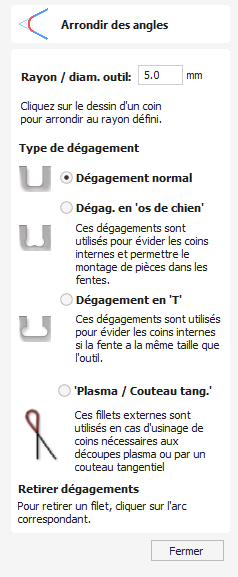
Des raccords ou des rayons peuvent être ajoutés de manière interactive aux points où deux travées quelconques d'un contour se rencontrent.
Regardez cette vidéo pour voir cela en action :
Création de raccords

Pour utiliser l'outil de raccord, nous sélectionnons l'icône dans l'onglet de dessin. Choisissez un rayon pour le raccord et le type de raccord que vous souhaitez utiliser.
Lorsque le curseur de la souris se trouve près d'un nœud qui peut être fileté, le curseur de la souris change pour afficher une coche ✓ :

Lorsque vous êtes dans la vue 3D, le logiciel vous montrera en plus un aperçu du congé qu'il va créer avant de cliquer pour confirmer la création du congé.
Lorsque la souris survole le point de congé, avant de cliquer, vous pouvez également saisir une nouvelle valeur à utiliser comme rayon du congé, puis appuyer sur Entrer pour confirmer la valeur avant de cliquer pour créer ce congé.
Type de raccord
Raccord normal
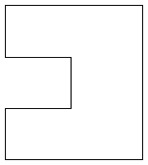
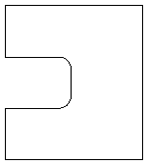
Cela permet de créer un raccord d'angle standard basé sur le rayon défini, qui est généralement utilisé à des fins de conception et non pour modifier une fente à des fins de montage. En bas à gauche, l'image montre le vecteur avant le raccord des deux rayons intérieurs, à droite, la version raccordée
Raccord os de chien
Cela crée un style de découpe circulaire de raccords, les cercles seront placés de manière à ce que la partie supérieure droite du cercle touche le coin pointu d'origine et sont créés avec le rayon spécifié. Cette option ne doit pas être utilisée si la largeur de la fente et l'outil sont de taille similaire. En bas à gauche se trouve le vecteur montrant la fente avant le filetage, à droite la version raccordée utilisant l'option "Os de chien".
Raccord T-Bone
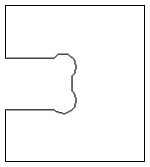
Cela crée un style de découpe circulaire du raccord, les cercles seront créés avec le rayon spécifié. Cette option doit être utilisée si la largeur de la fente et la taille de l'outil sont similaires, de sorte que la fente puisse s'étendre sur le côté pour qu'il y ait suffisamment d'espace pour qu'ils puissent s'emboîter. En bas à gauche se trouve le vecteur montrant la fente avant le filetage, à droite la version raccordée utilisant l'option "T-Bone".
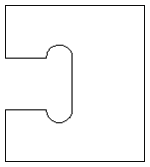
Le placement du raccord est un processus interactif ; vous pouvez choisir de quel côté du "coin" le raccord T-Bone est placé. Si vous cliquez sur un "coin", le racccord sera automatiquement placé sur le côté le plus long. En cliquant sur le côté du coin où vous voulez placer le raccord, vous pouvez choisir de quel côté le raccord est placé.
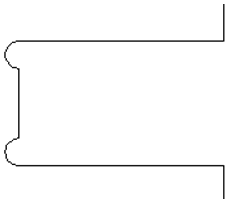
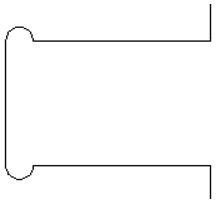
Retrait de raccords
Les congés peuvent être supprimés de la même manière que nous ajoutons des congés : déplacez le curseur sur le congé que vous souhaitez supprimer.
Si ce congé peut être supprimé alors le curseur affiche une croix pour indiquer qu'il est possible de supprimer un congé :

Un clic supprime le congé :
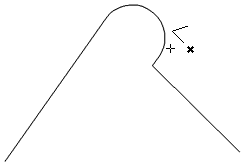
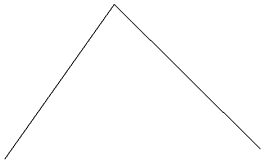
Lors de la suppression de congés, le logiciel ne stocke pas le type de géométrie à partir duquel le congé a été créé. Par défaut, il utilise toujours des lignes droites pour ramener le congé vers un coin pointu. Ainsi, si le congé s'étend sur plusieurs travées ou est dérivé d'arcs ou de courbes de Bézier, il ne reviendra pas à son état d'origine mais supprimera le rayon et prolongera deux lignes droites pour créer le nouveau coin.
Utilisable dans les deux vues
Cet outil peut être utilisé à la fois en vue 2D et 3D.
La vue 2D offre un moyen plus direct de visualiser vos vecteurs tandis que la 3D offre plus de flexibilité pour travailler avec des vecteurs dans des conceptions 3D et utiliser les zones d'édition.

Dans la vue 2D, un certain nombre d'outils de formulaire seront pilotés uniquement par les options du formulaire.
- Milieu - Déplacer les vecteurs (maintenir Alt et déplacer les objets sélectionnés sur un axe)
- Milieu - Cliquez une deuxième fois pour passer au centre de rotation. Cliquez et faites glisser l'ancre de rotation pour repositionner le centre de rotation de la sélection actuelle.
- Coin (blanc) - Mettre les vecteurs à l'échelle proportionnellement (maintenir Alt pour une mise à l'échelle non proportionnelle, Majuscule pour une mise à l'échelle autour du centre)
- Bords (blanc) - Mettre à l'échelle le vecteur sur un axe (maintenir Majuscule pour une mise à l'échelle proportionnelle)
- Coin (noir) - Faites pivoter les vecteurs (maintenez Alt pour faire pivoter par incréments de 15°) autour du centre de rotation.

Dans la vue 3D, il existe un nombre étendu de poignées permettant de modifier directement le vecteur dans la vue, sans avoir besoin d'utiliser le formulaire de création sur la gauche.
Dans la vue 3D, les poignées sont :
- Milieu - Déplacer les vecteurs (maintenir Alt pour déplacer les objets sélectionnés sur un axe)
- Milieu - Cliquez une deuxième fois pour passer au centre de rotation. Cliquez et faites glisser l'ancre de rotation pour repositionner le centre de rotation de la sélection actuelle.
- Coin (blanc) - Mettre les vecteurs à l'échelle proportionnellement (maintenirAlt pour une mise à l'échelle non proportionnelle, ouMajuscule pour une mise à l'échelle autour du centre)
- Bords (noir) - Mettre à l'échelle le vecteur sur un axe (maintenir Majuscule pour une mise à l'échelle proportionnelle)
- Flèche de rotation (haut noir) - Faire pivoter les vecteurs (maintenir Alt pour faire pivoter par incréments de 15°)
- Les cercles blancs sont des propriétés uniques à cet outil pour permettre l'édition directe à la souris des valeurs dans le formulaire de l'outil à partir de la vue.
Lorsque vous sélectionnez une poignée de transformation, cela activera la zone d'édition appropriée pour cette poignée.
Si vous avez besoin d'une valeur exacte pour un champ tout en le faisant glisser, relâchez le bouton de la souris et saisissez la valeur souhaitée, suivie de Entrer pour accepter la nouvelle valeur.
Contrôles de vue 3D
Lorsque vous appliquez un congé dans la vue 3D, le curseur change pour refléter le type de congé que vous avez sélectionné ;


La forme de filet résultante avec les paramètres actuels est prévisualisée en rouge lorsque vous passez votre curseur sur un coin ;
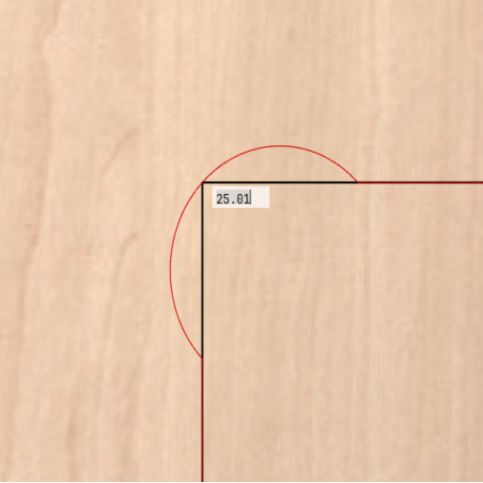
Lorsque cela est affiché, cliquer et faire glisser le Bouton gauche de la souris vers l'extérieur à partir du coin augmentera le rayon du congé résultant et vous pouvez le diminuer en déplaçant le curseur vers le coin.
Cela se reflète dans la modification de la valeur dans le champ flottant. Comme avec d'autres outils, vous pouvez saisir une valeur explicite au clavier.
Lors du dé-filetage dans la vue 3D, le curseur change pour afficher un angle avec une croix à côté, avec le coin d'origine à 90° prévisualisé en rouge ;

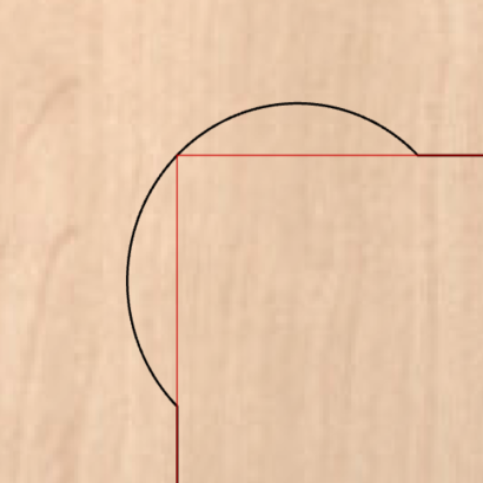
Si vous entrez une valeur impossible, une icône d'avertissement de limite s'affichera à côté du curseur ;

Le curseur indiquera toujours que cela va appliquer la plus grande
congé de ce type possible pour la géométrie.
Si le coin ne se compose pas de deux côtés mais comprend plutôt des courbes de Bézier ou des arcs, l'outil de congé indiquera qu'il n'est pas possible d'appliquer un congé avec cette barre via l'icône ;
